

Migrer depuis Isavigne vers Wineriz : guide complet 2026 (clients, articles, factures)
De plus en plus de vignerons cherchent aujourd’hui une alternative à Isavigne pour moderniser leur gestion quotidienne. Interface vieillissante, manque d’automatisation, difficultés de suivi commercial ou encore outils peu connectés : ces limites poussent certains domaines à remplacer Isavigne par un logiciel plus complet et plus adapté aux enjeux actuels de la filière.
Dans ce contexte, Wineriz s’impose comme un logiciel de gestion viticole moderne, pensé pour centraliser la gestion du stock de vin, des ventes, du CRM et des obligations réglementaires au sein d’une seule plateforme. Pour faciliter votre transition, nous avons conçu ce guide détaillé afin de vous accompagner dans l’export de vos données Isavigne et préparer votre migration de logiciel de gestion viticole en toute sécurité.
Vous découvrirez dans cet article comment exporter vos données Isavigne (clients, articles, factures…) et les préparer pour une intégration fluide dans Wineriz.
Ce dont vous avez besoin avant de commencer :
- Accès à Isavigne (version 2023 ou supérieure)
- Droits administrateur sur Isavigne
- Microsoft Excel ou équivalent
- Votre compte Wineriz actif
- Le fichier Excel template d’intégration Wineriz
- Environ 30 à 60 minutes selon le volume de données
Sommaire
- Étape 1 : Exporter vos clients depuis Isavigne
- Étape 2 : Exporter vos articles depuis Isavigne
- Étape 3 : Exporter vos factures
- Étape 4 : Exporter vos primeurs
- Étape 5 : Récupérer les codes TVA dans Isavigne
- Étape 6 : Remplir le fichier d’intégration Wineriz
- Étape 7 : Transmettre vos fichiers à l’équipe Wineriz
Étape 1 : Exporter vos clients depuis Isavigne
L’export clients récupère toutes vos fiches contacts (particuliers et professionnels) avec leurs coordonnées, conditions tarifaires et informations fiscales.
Ouvrez le module Clients / Travaux
Dans Isavigne, cliquez sur l’onglet Liste / Travaux clients dans la barre de navigation principale.
Sélectionnez tous les clients
Dans les filtres, choisissez toutes les familles, toutes les grilles tarifaires et cochez les client actifs ET inactifs.
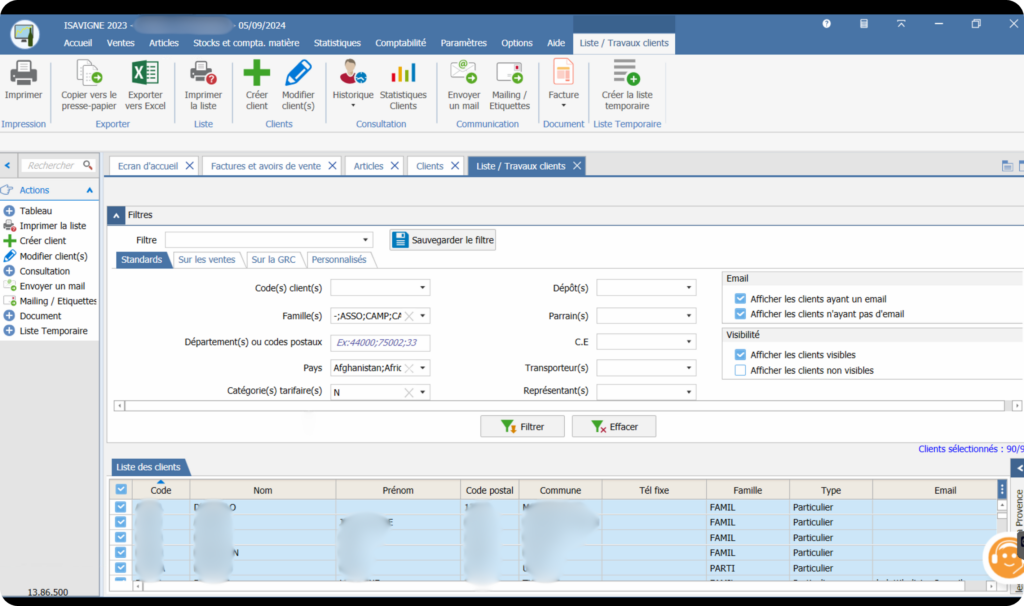
Ouvrez le panneau de colonnes et cochez tous les champs nécessaires
À droite de la liste clients, cliquez sur les ⋮ (trois points verticaux) pour afficher le sélecteur de colonnes. Cochez les champs suivants :
| Colonne 1 | Colonne 2 | Colonne 3 |
|---|---|---|
| Code | Tél mobile | Nom de livraison par défaut |
| Nom | Pays de taxation | Prénom de livraison par défaut |
| Prénom | Situation de TVA | Adresse de livraison par défaut |
| Titre | Délai de règlement | Code postal de livraison par défaut |
| Code postal | Mode de règlement | Commune de livraison par défaut |
| Commune | Numéro de Siret | Tél fixe de livraison par défaut |
| Tél fixe | Numéro de Siren | Tél mobile de livraison par défaut |
| Famille | Numéro de TVA | Bloc note |
| Type | Compte comptable | Catégorie tarifaire |
| Pays livraison par défaut | Représentant | |
| Nom commercial | Titre de livraison par défaut | Taux |
| Pays / Adresse / Complément / Département |
Copiez vers le presse-papier et collez dans Excel
Dans le menu latéral gauche, cliquez sur Tableau → Copier vers le presse-papier. Ouvrez unfichier Excel vierge, collez ( Ctrl+V) et enregistrez en .xlsx.c
✅ Résultat attendu : Un fichier Excel avec une ligne par client et toutes les colonnes sélectionnées. Il alimentera l’onglet Fichier Clients du template Wineriz.
Étape 2 : Exporter vos articles depuis Isavigne
Cette étape exporte la liste de vos articles avec leurs caractéristiques techniques : millésime, degré, format, appellation… Ces données alimentent l’onglet Fichier Articles BASE de Wineriz, et DRM si les informations sont présentes dans l’export.
Ouvrez les États de stocks avancés
Dans la barre principale d’Isavigne, cliquez sur Stocks et compta. matière → icône États stocks → cliquez sur la flèche pour sélectionner État des stocks avancé.
Configurez le tableau résultat
Sélectionnez tous les éléments pour lesquels vous souhaitez ajouter une colonne.
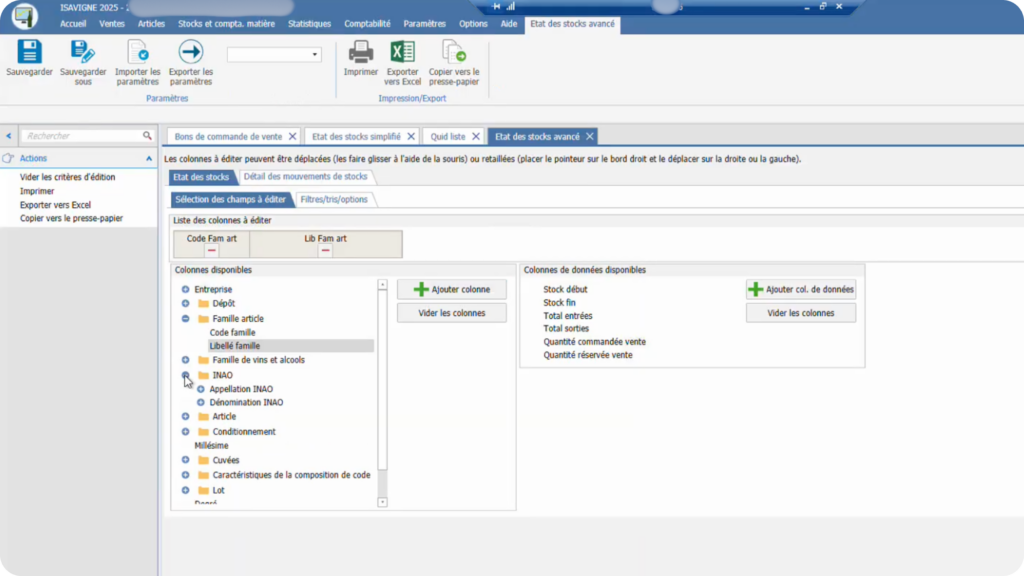
Lancez l’export
Sélectionnez au moins une colonne dans le menu Colonnes de données disponibles, puis dans le menu Actions sur la gauche de l’écran, cliquez sur Exporter vers Excel.
⚠️ Important : Ne cochez que l’année N (ex. 2025). Exporter plusieurs années alourdit le fichier et ralentit la génération.
Étape 3 : Exporter vos factures
L’historique de facturation permet à Wineriz de reconstituer vos ventes récentes dès le premier jour d’utilisation.
Statistiques personnalisables
Depuis Statistiques → Statistiques personnalisables, cliquez sur Suivant.
Correspondance des colonnes Isavigne → Wineriz
| Champ Isavigne | → | Colonne Wineriz (template) |
|---|---|---|
| Nr document | → | Numéro du document |
| Date du document | → | Date du document |
| Code client | → | Client_Code |
| Code article | → | Produit_SKU |
| Désignation courte | → | Produit_Nom |
| T.V.A. (lignes) | → | Produit_TVA_Taux |
| Mt Ht → Zone Données | → | Type de document |
| Quantité unitaire → Zone Données | → | Produit_Quantite |
Définissez la période et exportez
Clic droit → Copier le résultat dans le presse-papier. Renseignez la période (ex : 01/01/2025 au 31/12/2025), cochez N uniquement, puis cliquez sur Presse-papiers. Collez dans Excel.
Étape 4 : Exporter vos primeurs
Les primeurs sont des ventes anticipées sur des millésimes non encore livrés. Cette étape est essentielle pour conserver tous les engagements clients en cours.
Activez le filtre Réservations
Dans Statistiques personnalisables, cliquez sur Ventes, cochez uniquement Réservations et décochez tous les autres types de documents. Cliquez sur Suivant.
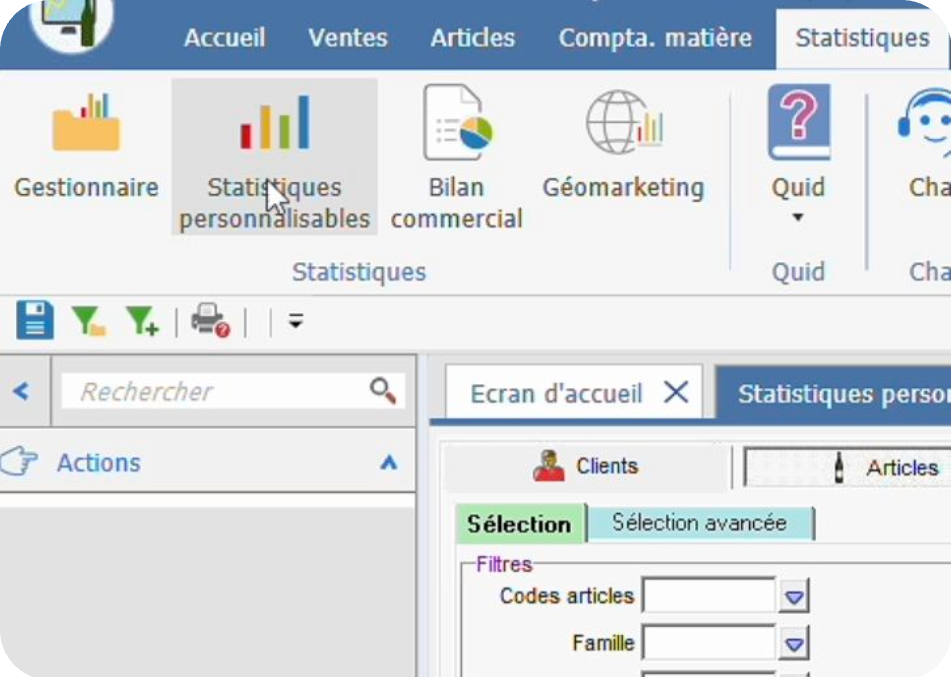
Mêmes colonnes que pour les factures
Reprenez la même configuration de colonnes qu’à l’étape 3 : Nr document, Date, Code client, Code article, Désignation courte, TVA, Année, Mt HT, Quantité, Type de Document.
Exportez sans saisir de période
Pour les primeurs, ne renseignez aucune date dans la fenêtre de lancement — cela exportera toutes vos réservations en cours. Cliquez directement sur Presse-papiers. Collez dans Excel.
💡Bon à savoir : Si vous n’avez pas de primeurs actifs, cette étape est optionnelle. Signalez-le à votre chargé d’intégration lors de la transmission des fichiers.
Étape 5 : Récupérer les codes TVA dans Isavigne
Les codes de TVA utilisés dans Isavigne doivent être identifiés afin de garantir la bonne correspondance avec les taux de TVA dans Wineriz. Cette manipulation permet de retrouver la liste des codes TVA utilisés dans votre base.
Ouvrez le module Articles
Dans Isavigne, cliquez sur Articles dans la barre de navigation principale.
Recherchez un article
Dans le champ Code, saisissez un code article existant (vous pouvez en choisir un au hasard) puis ouvrez sa fiche.
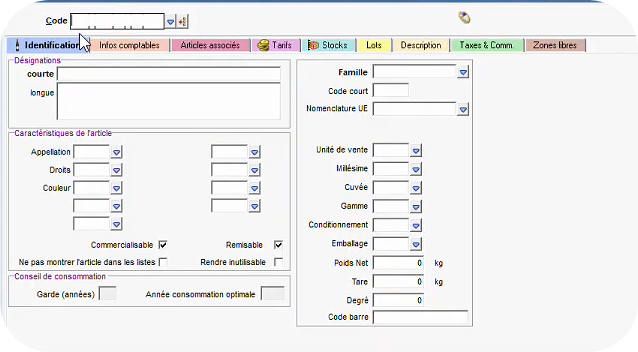
Accédez aux informations comptables
Dans la fiche article, cliquez sur l’onglet Infos comptables.
Afficher la liste des codes TVA
Dans la colonne TVA vente, cliquez sur la petite flèche bleue. Isavigne ouvre alors la liste complète des codes de TVA configurés dans votre base.
Transmettez les codes TVA
Deux possibilités :
- recopier les informations dans l’onglet Fichier Factures du fichier d’intégration Wineriz
- ou faire une capture d’écran de la liste des codes TVA et l’envoyer à votre chargé de compte Wineriz
✅ Résultat attendu : La liste des codes TVA utilisés dans Isavigne est identifiée afin de garantir leur bonne correspondance lors de l’intégration dans Wineriz.
Étape 6 : Remplir le fichier d’intégration Wineriz
Le fichier template Wineriz (Fichiers_intégration_Wineriz_Template.xlsx) comporte plusieurs onglets. Copiez-collez chaque export Isavigne dans l’onglet correspondant.
| Onglet Wineriz | Source dans Isavigne | Clé de correspondance |
|---|---|---|
| Fichier Clients | Export clients (étape 1) | Code → Code |
| Fichier Articles BASE | Export articles (étape 2) | Code article → SKU |
| Fichier Factures 12 mois | Export factures (étape 3) | Code client → Client_Code |
| Fichier Factures 12 mois | Export primeurs (étape 4) | Type = Réservation — à ajouter à la suite |
| Informations générales | Données de votre domaine | Raison sociale, SIRET, TVA — à saisir manuellement |
⚠️ Point de vigilance : Le champ Client_Code de l’onglet Factures doit correspondre exactement au champ Code de l’onglets Clients. Toute incohérence bloquera l’import. Vérifiez avec =RECHERCHEV () dans Excel. Il en est de même pour les articles le code articles doit être similaire.
Étape 7 : Transmettre vos fichiers à l’équipe Wineriz
Une fois tous vos onglets complétés, transmettez le fichier à votre chargé d’intégration Wineriz.
Vérifiez d’abord cette checklist avant envoi :
- Onglet Informations générales rempli
- Onglet Fichier Articles rempli
- Codes clients cohérents entre onglets
- Primeurs ajoutés si applicable
- Onglet Fichier Clients complet
- Onglet Fichier Factures complété
- Fichier enregistré en .xlsx
ℹ️ Délai d’intégration : Après réception de votre fichier complet, l’équipe Wineriz procède à l’intégration sous 4 semaines (à date de réception des données). Vous recevrez une confirmation par e-mail avec accès à votre environnement prêt à l’emploi.
Prêt à migrer depuis Isavigne vers Wineriz ?
Remplacer son logiciel de gestion est une décision importante pour un domaine viticole. Si vous envisagez de remplacer Isavigne, il est essentiel de sécuriser l’export de vos données Isavigne et de préparer correctement votre transition. De nombreux vignerons réalisent aujourd’hui un comparatif de logiciels viticoles afin de trouver une solution plus moderne et adaptée à leurs besoins.
Wineriz s’impose comme une alternative à Isavigne pour centraliser la gestion du stock de vin, les ventes, le CRM et les obligations réglementaires dans un seul outil et faciliter la migration de votre logiciel de gestion viticole.
Ils ont déjà franchi le pas
“Les membres de l’équipe sont ravis, ils ont un outil moderne, facile à utiliser. Ils m’ont donné vraiment un feedback très positif sur l’utilisation de Wineriz. Ils sont très contents du changement.”
Mathieu Senard, Domaine Comte Senard
👉 Réservez votre démo dès maintenant et découvrez comment moderniser votre gestion avec Wineriz.
FAQ – Migration depuis Isavigne vers Wineriz
Combien de temps prend une migration depuis Isavigne ?
Entre 30 à 60 min selon la quantité de données à exporter.
Est-ce que toutes les données sont transférées ?
Le transfert des données se fait selon vos besoins. Lors de l’élaboration du devis, vous choisissez quelles données migrer depuis Isavigne (clients, articles, factures, etc.).
Faut-il des droits administrateur sur Isavigne pour exporter ?
Oui.
Wineriz est-il compatible avec les données Isavigne 2023 ?
Oui, Wineriz est compatible avec la version 2023 (ou supérieure) d’Isavigne.